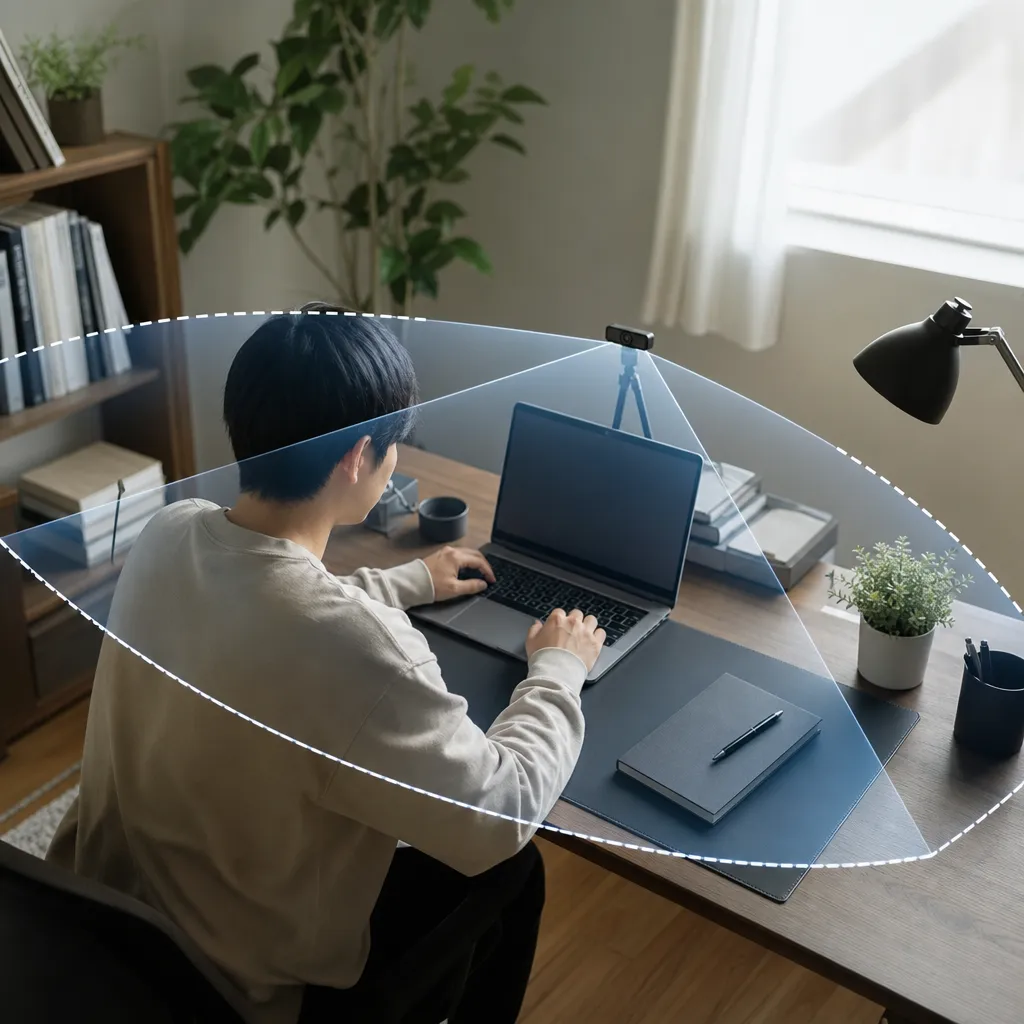
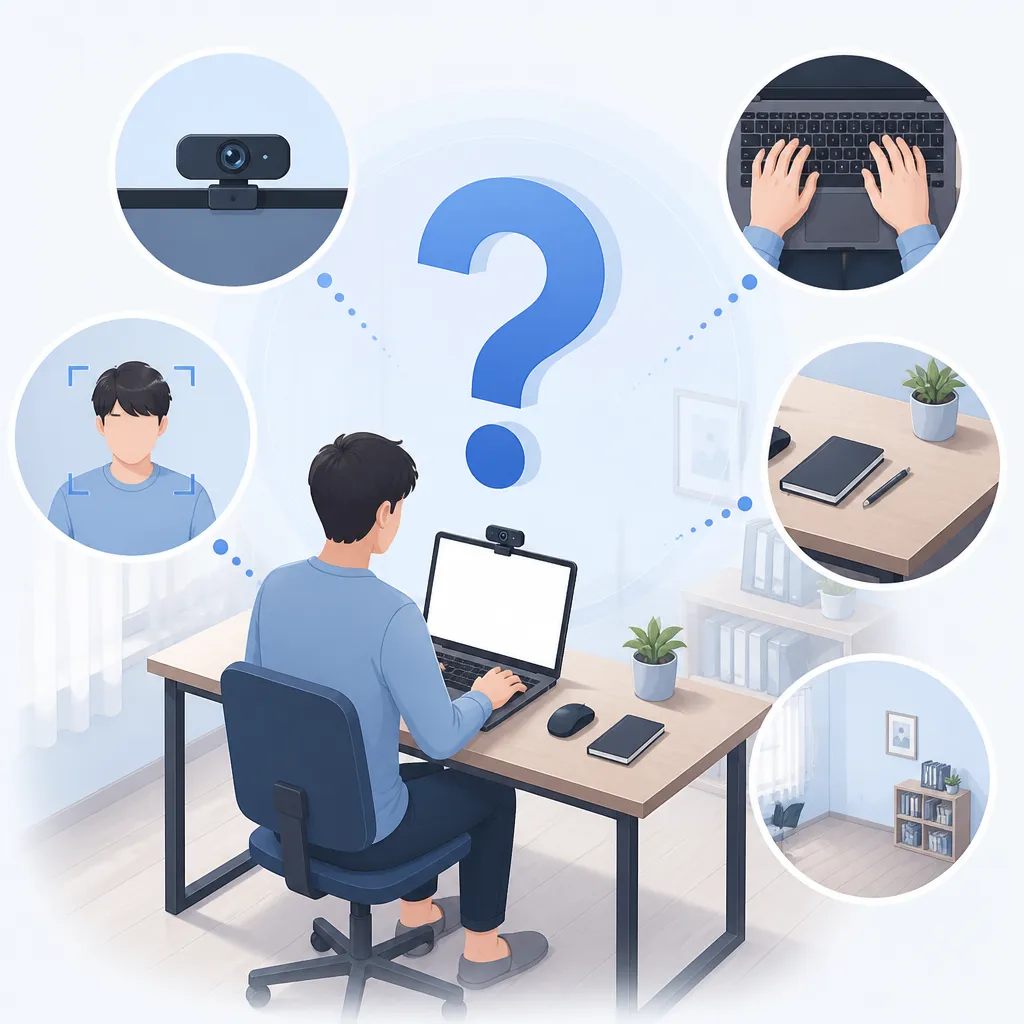
受検直前にプレビューを見て「顔しか映っていないけど足りるのか」と迷う人は少なくありません。監視型Webテストのカメラは、顔確認だけで終わる場合もあれば、机・手元・背景・部屋の一部まで見せる前提で運用されることもあります。ESや面接準備まで重なる時期は、当日に迷わない受検環境だけ先に整えるほうが早いです。
>>【28卒対応】最新Webテスト解答集を今すぐダウンロードする
2,500円/SPI・玉手箱・TG-WEB・GAB・eF-1G対応/2026年10月更新/購入後すぐダウンロード(Excel+自動更新のスプレッドシート)
結論:監視型Webテストのカメラは「顔だけ」ではなく、上半身・机・背景まで見られる前提で準備する
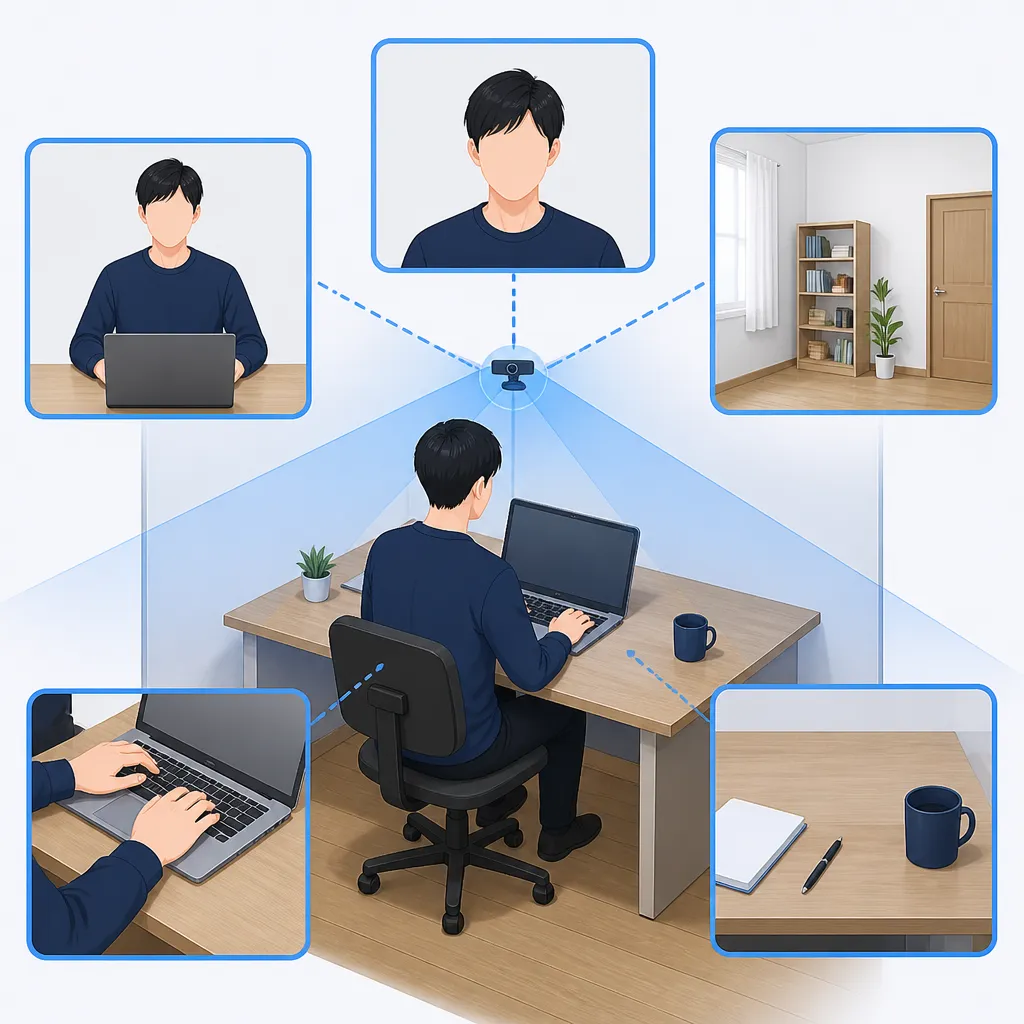
先に答えると、監視型Webテストは「顔だけ映れば十分」とは限りません。通常は顔から上半身、背景の一部が安定して映る状態が求められ、開始前の環境確認がある方式では、机の上や部屋の左右、背後まで見せることがあります。
監視方式は録画中心、画面共有あり、有人確認ありなどさまざまで、最終的には案内文の指示が基準です。ただ、「顔だけのドアップ」より「肩から胸元まで入る少し引いた画角」のほうが無難です。
通常の監視で見られやすい範囲は顔・肩・胸元・背景の一部
ノートPCの内蔵カメラでは、顔に加えて肩と胸元、背後の壁や棚の一部が映る形が基本になりやすいです。SPI監視型でカメラや視線はどこまで見られるかを整理した解説でも、本人確認だけでなく視線の不自然さや周囲の状況が判断材料になる点が挙げられています。
顔が中央に入っていても、暗すぎる、斜めすぎる、近すぎる状態は避けたいところです。
追加確認があると机の上・手元・部屋の左右や背後まで求められることがある
監視型Webテストでは、開始前にカメラを動かして机や部屋を見せるよう求められる場合があります。録画、画面監視、本人確認、環境確認を組み合わせる運用があるとする説明は、監視型Webテストの仕組みを整理した記事でも触れられています。
チェックされやすいのは部屋の美しさより、不正を疑わせる物の有無です。スマホ、紙のメモ、参考書、別端末、サブモニター、反射で画面が映る鏡などは先に外したほうが安心です。
監視型Webテストのカメラ映像で、実際にどこまで映るのかを部位別に整理
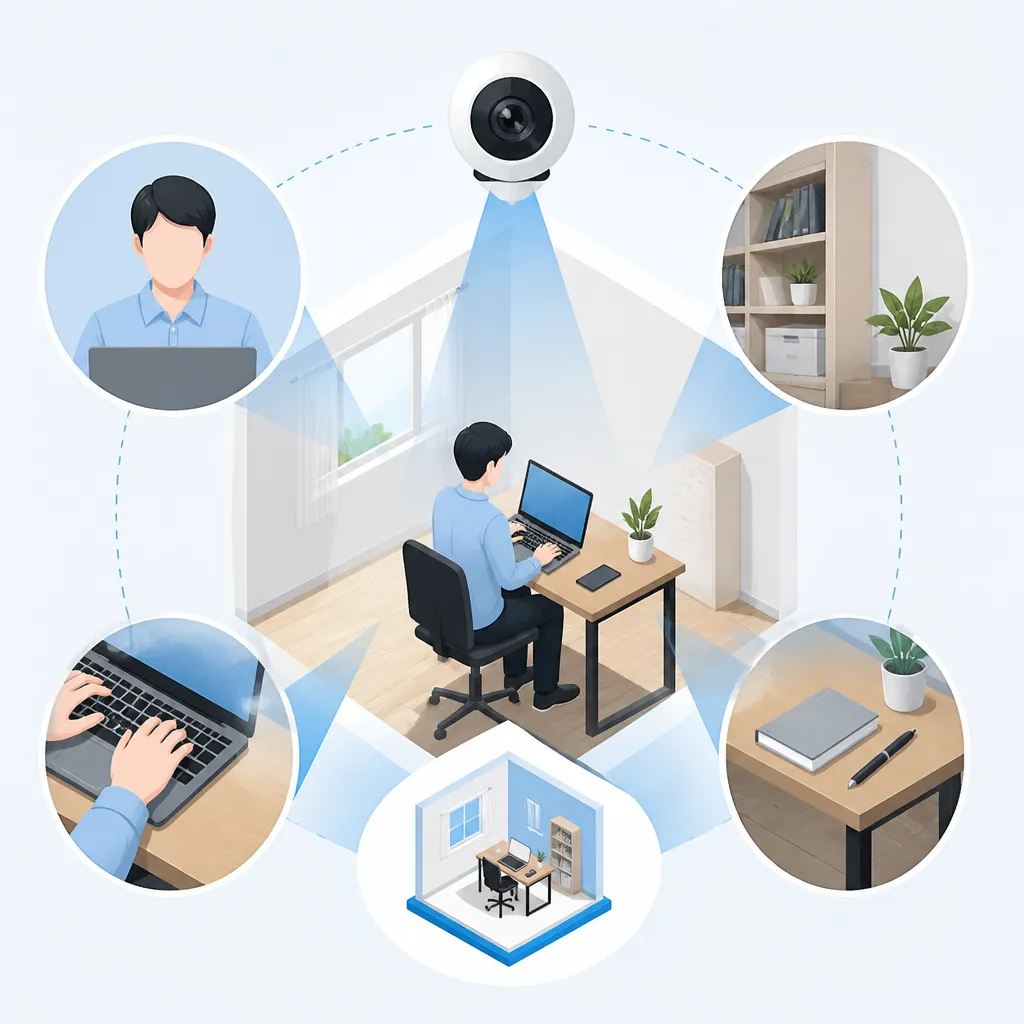
受検画面では顔中心に見えていても、監視上は上半身、手元の動き、机上、背景まで含めて不自然さがないかを見られる前提で考えるとズレにくくなります。
顔:表情確認と本人確認のため、額から顎まで安定して入るのが基本
顔は本人確認の中心です。前髪で目が隠れる、逆光で表情がつぶれる、顎だけ切れる映り方は避けたほうがいいでしょう。マスクや帽子は企業の指示が優先です。
上半身:肩から胸元が入ると不自然な視線や動きが判断されやすい
顔のアップだけだと少しの首振りでも動きが大きく見えます。肩から胸元まで入ると、姿勢や視線の動きが自然に伝わりやすくなります。ノートPCを直置きして低すぎる場合は、少し高さを出して目線に近づけると安定します。
手元:常時は必須でないことも多いが、見える位置だと誤解を減らしやすい
手元が常に映っていなければ失格、とは一概に言えません。ただ、手がずっと机の下に隠れる配置は判断しづらいため、キーボードやマウス操作の延長で少し見える程度が無難です。
机の上:紙・スマホ・別端末・反射物があると不正を疑われやすい
机上は最も誤解が起きやすい場所です。スマホ、タブレット、紙のメモ、参考書、スマートウォッチ、電源を入れた別PCは置かないほうがいいでしょう。置いてよい物は受検案内で許可されたものに絞るのが基本です。TG-WEB eyeのように事前ルール確認が必要な形式もあるため、TG-WEB eyeの受検ルールを先に確認しておくと迷いにくくなります。
背景と部屋:生活感そのものより、人影・モニター・鏡の映り込みが問題になりやすい
問題になりやすいのは、人の出入り、背後のモニター、鏡やガラスへの映り込み、机の近くの資料です。背景は無地に近いほど安全ですが、完璧に整える必要まではありません。
受検前に確認したい表示画面とプレビューの見方
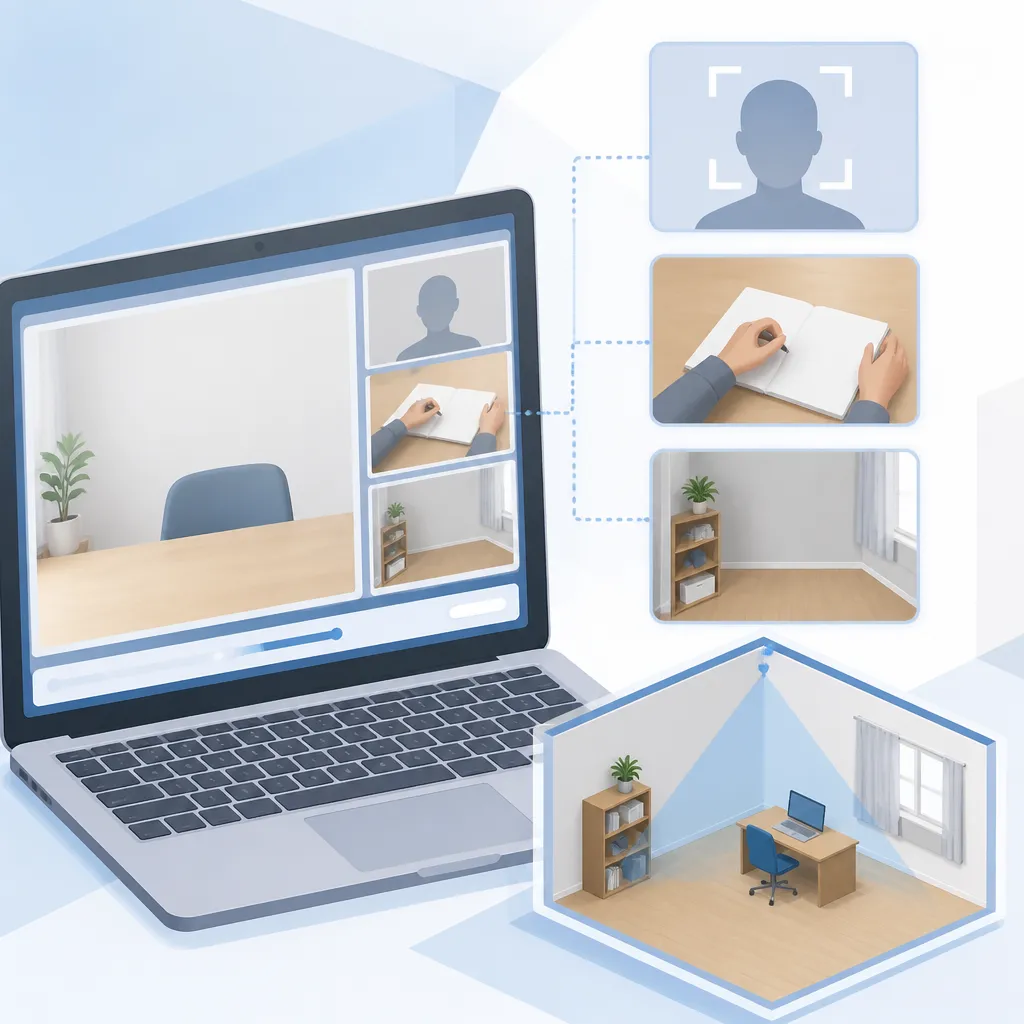
当日の不安は、案内メールとプレビュー確認でかなり減らせます。監視型かどうか、何を映す想定か、録画や画面共有があるかを受検前に拾えているかで、当日の焦り方が変わります。
案内メールで確認する項目:カメラ必須・録画あり・画面共有あり・周囲確認あり
メールやマイページでは、「カメラをオンにしてください」「録画を行います」「受検環境を確認します」「画面共有が必要です」といった文言を先に見ます。形式そのものが分からない場合は、SPIか玉手箱かをメール文面で判定する方法のように、案内文から種類を当てる視点が役立ちます。
プレビューで見るべき点は、顔の明るさ・画角・背景の死角・反射の4つ
プレビューでは、顔が暗くないか、頭が切れていないか、肩まで入っているかを見ます。次に、背景の左右にスマホや紙が残っていないか、眼鏡や窓に別画面が映っていないかを確認します。
ノートPC・外付けWebカメラ・スマホでは映る範囲のクセが違う
ノートPCは低い位置から映りやすく、外付けWebカメラは高さ調整がしやすい反面、背景が映り込みやすいことがあります。スマホは受検方式によって不可の場合があるため、使えるかを先に確認しないと危険です。
【28卒向け最新版Webテスト解答集】購入後、即ダウンロード可能
本解答集は28卒の選考で実際に出題されている最新データにアップデートを行った最新版のものです。
購入直後にダウンロード可能なため、急なテストや直前の対策にも対応できます。
死角になりやすい場所と、NG判定につながりやすい映り方
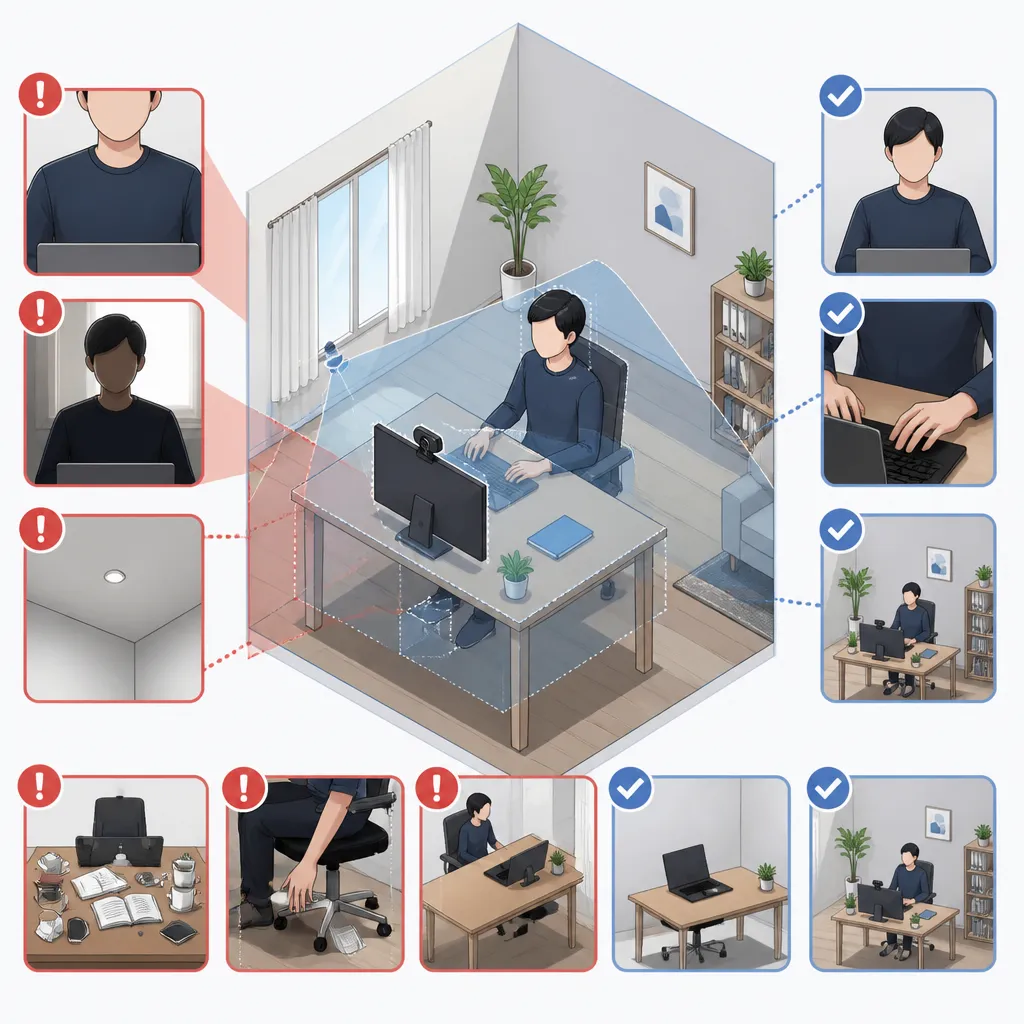
見えていないから大丈夫、とは限りません。監視型Webテストでは、カメラ外の物でも視線や操作の流れと重なると不自然さが出ます。死角を消すというより、死角を見に行く動きを減らす発想が有効です。
画面の外にあるスマホ・紙・サブモニターは、見えなくても不自然な動きで疑われることがある
机の左下にスマホ、右側に紙メモ、横にサブモニターがあると、視線が一定方向へ何度も流れます。監視型Webテストで不自然に見える操作の整理のように、カメラ映像だけでなく動き全体で見られる前提でいたほうが安全です。
逆光・暗さ・白飛びで顔認識しにくいと、監視上の確認対象になりやすい
窓を背にして座ると逆光になりやすく、照明が強すぎると白飛びします。顔の正面か斜め前から光が当たる配置が無難です。
眼鏡・窓・テレビ・鏡の反射は、手元や別画面の映り込みに注意
消したテレビ、背後の窓、ガラス扉、鏡、眼鏡のレンズに、手元や別の画面が映ることがあります。プレビューで正面だけでなく、少し頭を動かして反射も確認しておくと事故を減らせます。
録画されるのか?誰が見るのか?監視型Webテストの記録の考え方
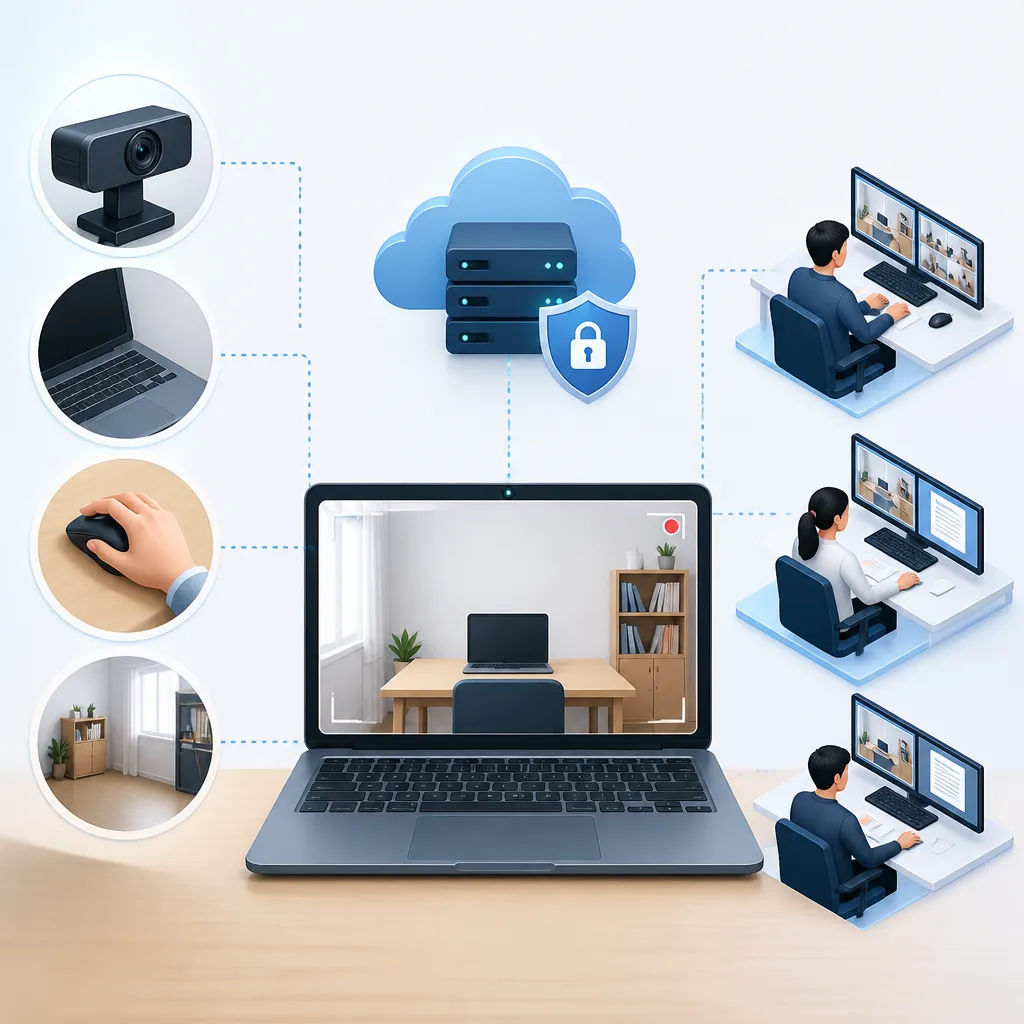
「ずっと誰かに見られているのか」が気になる人は多いですが、方式によって違います。有人でその場確認する場合もあれば、録画して後から確認する場合もあり、AI判定を補助的に使うケースもあります。
リアルタイム監視がある場合は、その場で不審行動をチェックされることがある
リアルタイム監視では、試験官や監督者がその場で映像や受検状況を見ていることがあります。視線の逸れ、離席、周囲の物、本人確認の不一致などが注意対象になる可能性があります。
録画確認型では、受検中は自動記録され、後から見返されることがある
常時だれかが見ていなくても、録画されて後で確認される方式はあります。映像と音声、画面操作の一部が保存対象になることもあるため、「今見られていないから平気」という考え方は危ういです。
保存期間や閲覧範囲は企業・システムごとに異なるため、受検前の同意画面や案内文で最新条件を確認してください。
AI監視ではカメラ映像だけでなく、回答時間や操作ログも合わせて見られることがある
AI監視では、回答時間、ウィンドウ切り替え、視線の反復、離席の有無など複数要素を組み合わせる前提で考えたほうが自然です。変に小細工を増やさないことが結果的に安全です。
監視型Webテストで「不正っぽく見える」行動と、問題になりにくい行動の境界
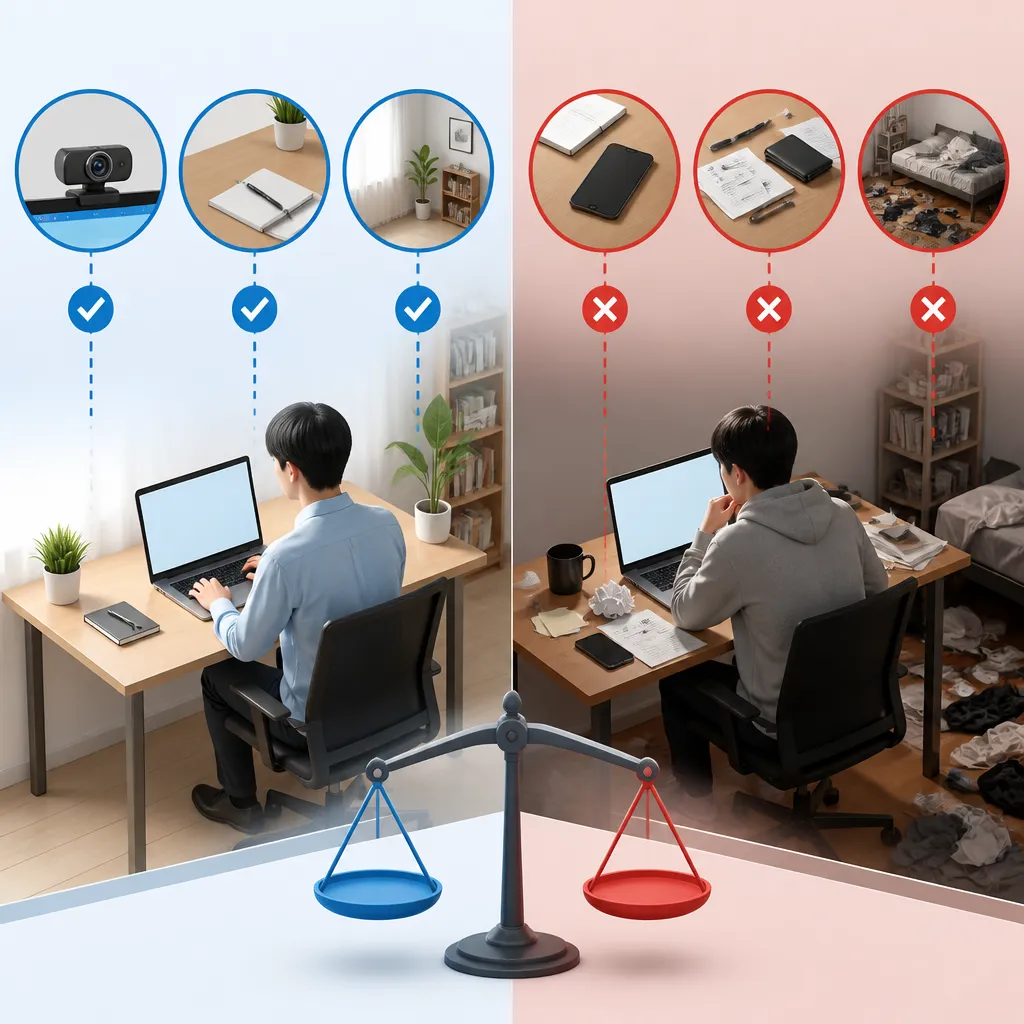
受検中の動きは、ゼロにしようとすると逆に不自然です。境界は「考えるための自然な動き」か、「外部参照を疑わせる反復や離脱」かにあります。
何度も横を見る・下を向く・口が動く・席を外す行為は疑われやすい
同じ方向へ何度も視線を送る、長く下を向く、ぶつぶつ読み上げる、急に立ち上がる行為は目立ちます。開始後の途中離席は特に避けたいところです。
考え込んで視線が動く、姿勢を直す、水を飲む程度は案内違反でなければ即NGではない
考えると少し視線は動きますし、背筋を伸ばす、肩を直す、一口だけ水を飲むといった行為まで直ちに問題になるとは限りません。ただし、許可物の範囲は個別案内で確認してください。
迷ったら「案内文の禁止事項>一般論」で判断するのが安全
一般論として安全な配置や姿勢はありますが、最終判断は企業からの案内です。メモ可・電卓可・部屋確認あり・画面共有ありのどれか一つが違うだけで準備は変わります。
受検直前にやるべき環境準備チェックリスト
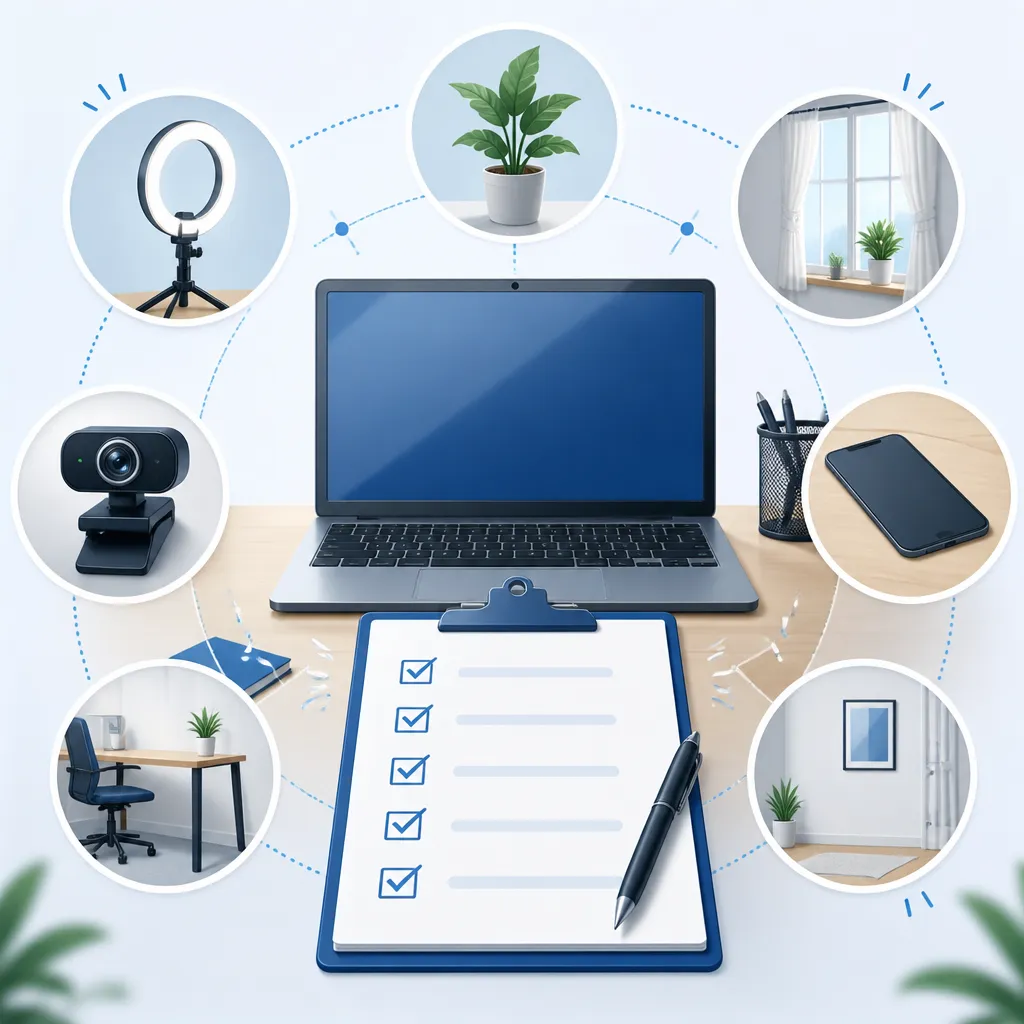
直前準備は、やる順番を固定すると速いです。前日に時間がかかる作業を終わらせ、当日は照明と机上だけ微調整する形が崩れにくいでしょう。
前日までに済ませること:部屋の整理、機材確認、テスト形式の確認
- 机の上からスマホ、紙資料、別端末、不要な小物を撤去する
- 背後の鏡、テレビ、ガラス面の反射を確認する
- PCのカメラ、マイク、充電、通信環境を確認する
- 案内メールで監視型か、録画や周囲確認があるかを読む
- 受検形式が不明なら、企業別の出題傾向やURLを見て種類を絞る
開始30分前にやること:照明、カメラ位置、机上、通知オフの確認
- 顔の正面か斜め前から光が当たる位置へ移動する
- カメラを目線に近づけ、肩から胸元まで入るよう調整する
- 机上を再確認し、許可物以外を置かない
- PCとスマホの通知をオフにする
- 同居人がいるなら、受検時間中は入室しないよう共有する
開始直前にやること:プレビュー再確認、禁止物の撤去、通信の最終チェック
- 顔が暗くないか、頭が切れていないかを見る
- 背景の端に紙やスマホが映っていないか確認する
- 眼鏡や窓への反射を確認する
- Wi-Fiが不安なら、安定する回線へ切り替える
- 離席せずに開始できるよう、水やティッシュを必要なら事前に準備する
部屋づくりや当日の確認をまとめて詰めたいなら、Webテストの受験環境で失敗しないための準備チェックリストも使えます。
監視型Webテストのカメラ映りに関するよくある質問
普通の部屋でも受けて大丈夫?
大丈夫なことは多いです。散らかりそのものより、スマホ、資料、別モニター、人の出入り、反射物のほうが問題になりやすいです。
手元が映っていないと落ちる?
必ずしもそうではありません。ただ、ずっと机の下に手がある姿勢は誤解を招きやすいので、キーボード付近に自然に置ける配置が無難です。
録画はずっと保存される?
保存期間は企業や使用システムで異なります。受検画面の同意表示や案内文に記載されることがあるため、開始前に確認してください。
SPI・玉手箱・TG-WEB eyeなどで監視の厳しさは違う?
違いはあります。形式名だけで決めつけず、企業の案内を優先してください。
28卒の方へ:受検形式ごとの準備を先に確認しよう
Webテストには、カメラや操作ログで監視される形式と、監視のない自宅受験の形式があります。受検形式ごとの解答集の使い分けや注意点、28卒向けの選び方と入手先は、こちらで整理しています。
まとめ
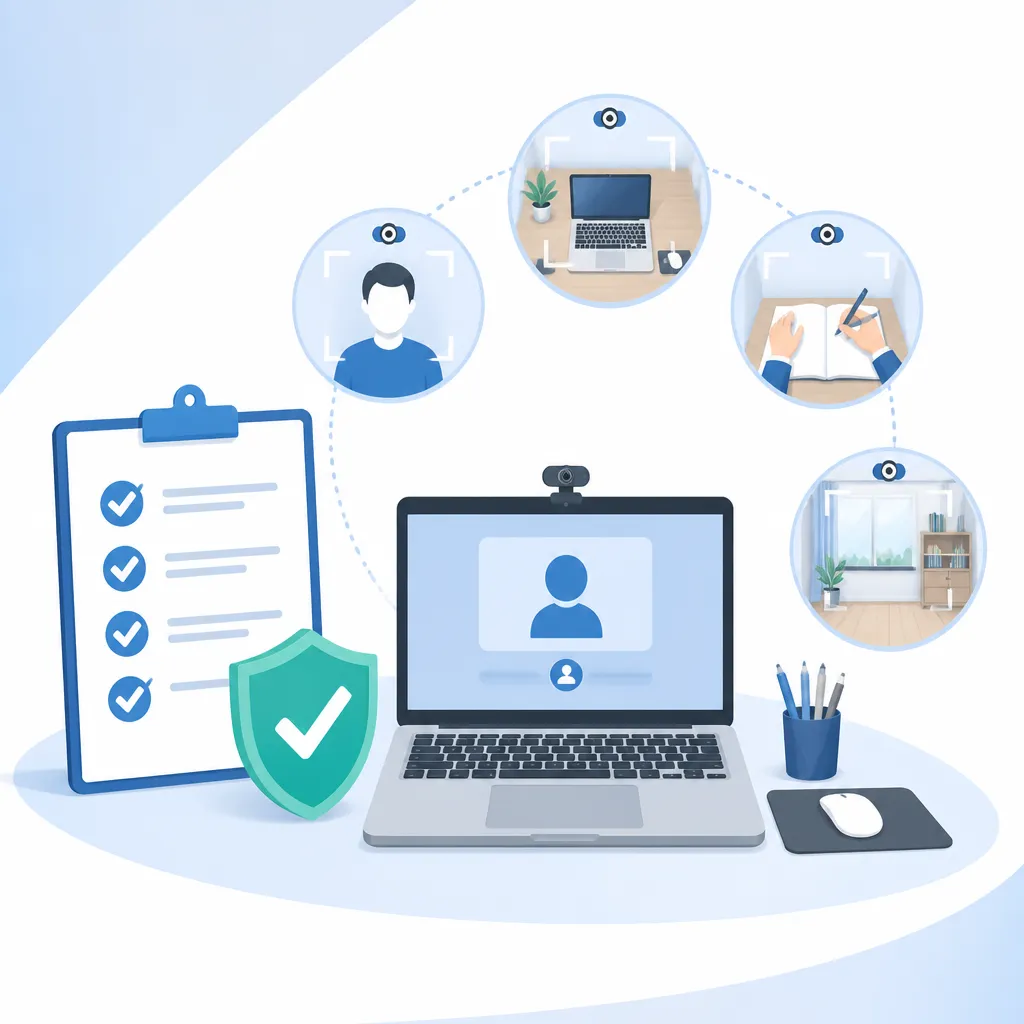
監視型Webテストのカメラは、顔だけでなく上半身・机・背景まで見られる前提で整えるほうが失敗しにくいです。迷ったときは「完璧な部屋」より、「疑われる物を消し、自然な姿勢で受けられるか」を基準に判断するとブレません。
【28卒向け最新版Webテスト解答集】購入後、即ダウンロード可能
本解答集は28卒の選考で実際に出題されている最新データにアップデートを行った最新版のものです。
購入直後にダウンロード可能なため、急なテストや直前の対策にも対応できます。


コメント