
受検URLを開く直前になって、「カメラ設定は大丈夫か」「別タブを触ると怪しまれないか」「解答集を見る余裕はあるのか」と急に不安が増える人は少なくありません。aroruaは、点数対策の前に“正常に最後まで受け切れる状態”を作れているかで差がつきます。迷いやすい確認項目は多く見えますが、直前なら見る場所は絞れます。
とくに27卒・28卒の夏インターンや本選考では、Webテストに時間をかけすぎるとESや面接準備が圧迫されます。1から勉強し切るのが重いと感じるなら、まずは足切り回避の準備を優先し、そのうえで必要なら当サイトで扱っているWebテスト解答集も検討する、という順番のほうが崩れにくいです。
結論:aroruaの受検前チェックリストは「環境・監視・操作・案内メール」の4点で足りる

先に要点を置くと、aroruaの受検前チェックリストで見るべきなのは「受検環境」「監視まわり」「操作ログに残りやすい挙動」「企業からの案内メール」の4つです。問題集を増やすより、この4点を詰めたほうが直前の失敗を減らせます。
とくに見落としやすいのは、PC推奨環境とブラウザ、画面表示倍率、カメラ権限、受検URLの取り違えです。高得点狙い以前に、開始できない、途中で止まる、挙動が不自然になる、といった事故を防ぐ視点が必要になります。
最優先で見るべき4項目
- PCで受ける前提になっているか
- 対応ブラウザと表示倍率が合っているか
- 通信環境と電源が安定しているか
- 企業案内で本人確認、監視条件、持ち込み可否が指定されていないか
環境確認チェックリストでは、日本語版Windows 10/11、MacOS 10.9以降、Google Chrome・Microsoft Edge・Safari 7.0以上、解像度は横1024以上・縦800以上、ブラウザ拡大設定100%が案内されています。まずはここに外れていないかの確認が先です。
先に避けるべき失敗パターン
- 開始後に別タブで調べ始める
- ブラウザの拡大率が100%以外になっている
- カメラやマイクの許可を出し忘れる
- 受検URLやログイン情報を取り違える
- スマホ通知やPC通知が出る状態で始める
この種のミスは、解けるかどうか以前の問題です。直前ほど、設定系の確認は箇条書きで潰すほうが安全です。
aroruaとは何か|SPI系Webテストとして受検前に知っておくべき前提

aroruaは、SPI系のWebテストとして認識しておくと準備しやすくなります。URLや受検案内からSPI系Webテストとして扱っている解説もあり、35分版と65分版の違いに触れている整理はarorua.netの概要をまとめた記事でも確認できます。
ここで必要なのは細かな歴史ではなく、テストセンターとは受け方が違い、言語・非言語・性格の組み合わせや所要時間に差がある、という前提だけです。受検前に混同を解いておくと、準備物と集中時間を読み違えにくくなります。
35分版と65分版で確認ポイントが変わる理由
違いは、単に長さだけではありません。35分版と65分版では、性格検査の有無や全体の拘束時間が変わるため、集中が切れにくい環境づくりの優先度が変わります。
35分前後なら短期集中で押し切れますが、65分前後なら通知遮断、座り直しにくい机配置、水分の準備まで詰めたほうが無難です。途中で姿勢を崩したり席を外したりしにくい前提で考えるべきでしょう。
テストセンター方式と混同しやすい点
一番の違いは、会場側が環境を整えてくれるかどうかです。テストセンターなら端末や通信は一定ですが、aroruaのような自宅等でのWeb受検では、PC・回線・部屋・カメラ位置の責任が受検者側に寄ります。
SPI全体の形式差が曖昧なら、適性検査の種類をURLや画面から見分ける整理を先に確認しておくと、別形式の対策をしていた、というズレを減らせます。
【28卒向け最新版Webテスト解答集】購入後、即ダウンロード可能
本解答集は28卒の選考で実際に出題されている最新データにアップデートを行った最新版のものです。
購入直後にダウンロード可能なため、急なテストや直前の対策にも対応できます。
arorua受検前チェックリスト① 受検環境の確認

ここは最優先です。受検環境が崩れていると、知識があってもそのまま失点や中断につながります。
公式の環境確認資料では、OS、ブラウザ、解像度、回線速度、拡大率100%などが明示されています。特別な裏技より、指定条件に合わせることが先です。
PC・OS・ブラウザで確認すること
- PCで受ける。スマホやタブレット受検前提で考えない
- OSが対応範囲内か確認する
- Chrome、Edge、Safariなど指定ブラウザを使う
- ブラウザを最新版に寄せる
- 不要な拡張機能は止める
- カメラ・マイク利用をブロックしていないか見る
MacOSとMicrosoft Edgeの組み合わせは動作保証対象外とされているため、該当するなら別ブラウザに切り替えたほうが安全です。こうした相性問題は、開始後に気づくと立て直しに時間を失います。
画面解像度・表示倍率・外部ディスプレイの注意点
表示倍率100%は軽く見られがちですが、ボタンが欠ける、問題文が見切れる、スクロール前提になって時間を食う、といった崩れの原因になります。画面解像度の最低条件も横1024・縦800なので、小さい画面で倍率を上げている人ほど危険です。
外部ディスプレイの扱いは企業ごとの案内差がありえます。複数画面をつないだままにすると、不要な疑念や誤操作の原因になりやすいため、迷うなら1画面に絞るほうが安全です。
回線・電源・通知設定の最終確認
- Wi-Fiが不安定なら、場所を変えるか有線接続を検討する
- 充電器を接続したまま受ける
- Zoom、Teams、LINE、Slackなど通知が出るアプリを閉じる
- OSアップデートの自動再起動警告が出ないか見る
- スマホは机から離すか、少なくとも通知音を切る
回線速度は5Mbps相当以上が目安として示されています。数値だけ足りていても不安定なら意味が薄いので、受検場所で実際につながるかまで見ておきたいところです。
arorua受検前チェックリスト② 監視環境と操作ログで見られやすいポイント
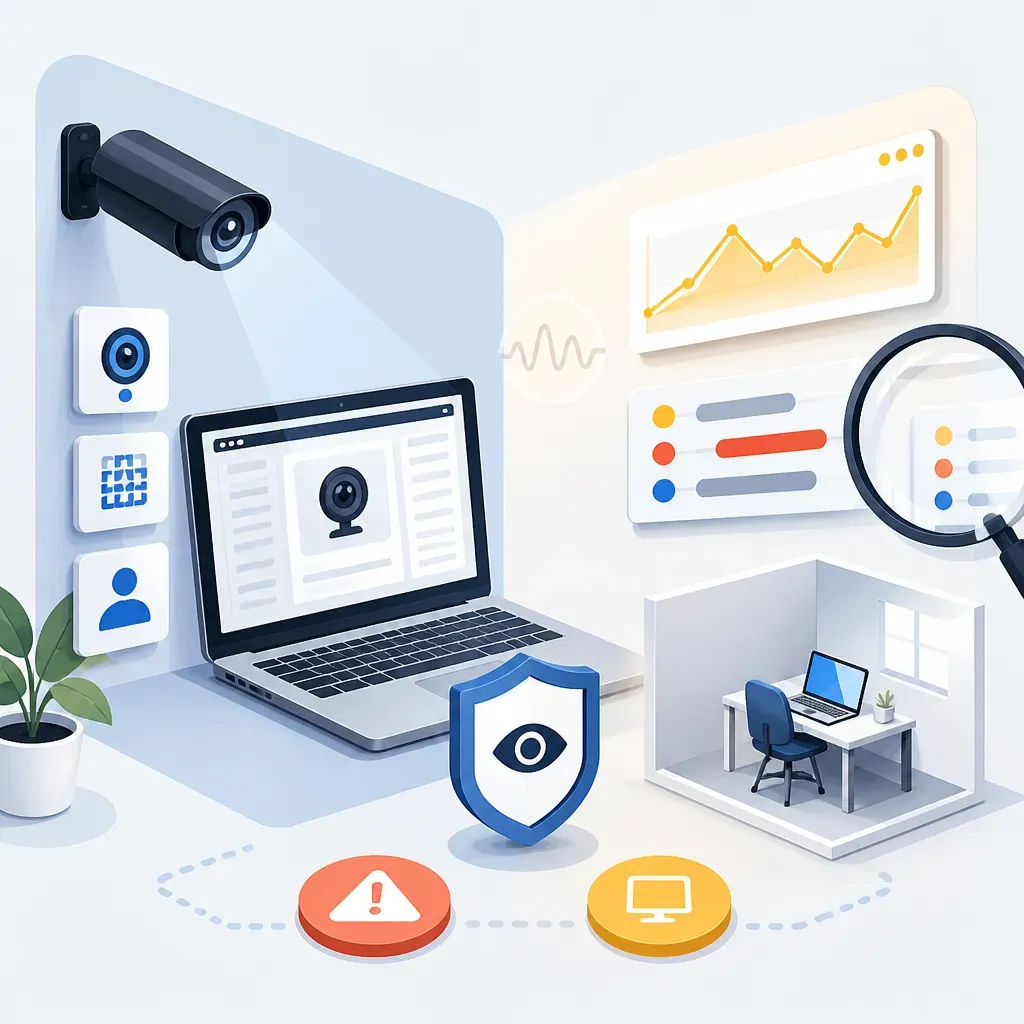
監視型かどうかで緊張しやすい部分ですが、考え方は単純です。不自然に見える挙動を減らす。そのために、別タブ切り替え、視線の外れ、部屋の映り込み、回答時間のムラを先に整えます。
SPI系の監視型受検では、カメラ・部屋・本人確認まわりを事前に気にする受検者が多く、監視方法や事前準備の整理はSPI監視型の準備を扱う記事でも確認できます。企業ごとに細部は違うため、メール記載が最優先です。
別タブ・画面切り替え・コピー操作はどう見られるか
確実に言えるのは、切り替え行動そのものが点数を上げるわけではないということです。検索、コピー、別ウィンドウ往復は、それだけで時間を失いやすく、挙動も不自然になりがちです。
とくに、数秒ごとに問題画面から離れる、停止と再開を繰り返す、一定の設問だけ急に速くなる、といった動きは目立ちます。監視型か非監視型かにかかわらず、直前調べ前提の受け方は崩れやすいと考えておくほうが現実的です。
カメラ・マイク・部屋の映り込みで注意すること
- 逆光を避け、顔が暗くならない位置に座る
- 顔がフレームから外れにくい高さにカメラを置く
- 机上の不要物、メモ類、別端末を片づける
- 同席者や人の出入りがない部屋を選ぶ
- マイク使用指示がある場合は他アプリ競合を避ける
見られ方が気になるなら、開始前に自分のカメラ映像を一度確認すると落ち着きます。顔の一部しか映っていない、天井灯の逆光で表情が飛ぶ、といった状態はそれだけで集中を削ります。
回答時間の不自然さが疑われやすいケース
最も避けたいのは、全体を通して説明のつかない時間の波です。最初だけ極端に遅い、途中で長い停止が続く、後半だけ異様に速い。こうしたムラは、自分でも受けながら焦りやすくなります。
AI利用時の不自然な速度や切り替え挙動が気になるなら、回答速度・操作ログ・切り替え挙動を整理した内容も参考になります。監視の有無より、挙動の一貫性を保てるかが実務上は大きいです。
arorua受検前チェックリスト③ 解答集を確認する前に知るべきリスク
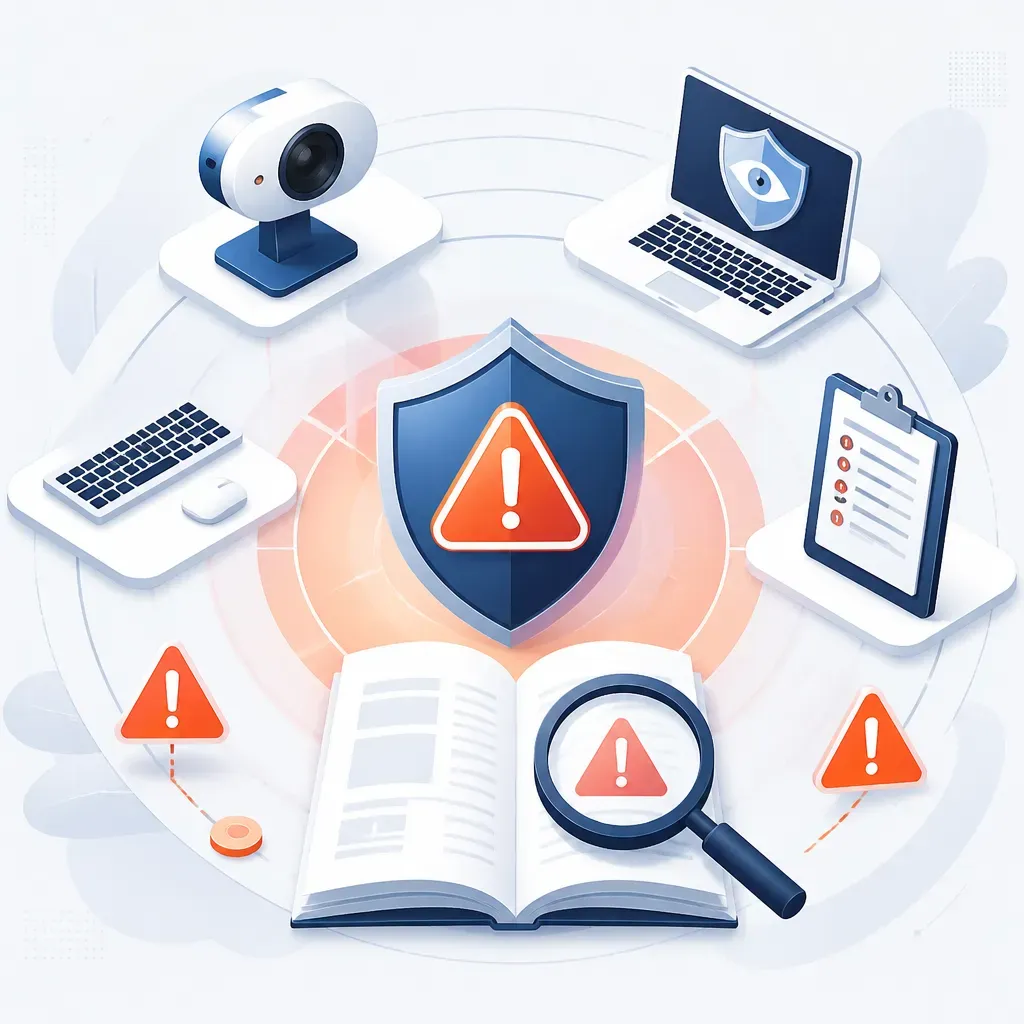
結論から言うと、直前のaroruaで解答集を開くかどうかより、内容の一致率と操作の安定性を先に考えるべきです。ネット上の断片的な答えは、問題の差し替えや形式違いに弱く、探す時間のほうが長くなりやすいからです。
ESや面接準備まで抱えていて、1から勉強する余裕がない人ほど「少ない時間で足切りを越える」視点は必要です。ただし、手元資料に頼るとしても、受検中に検索しながら使う形は挙動が不自然になりやすく、直前準備としては不安定です。
aroruaに公式の答えは公開されているのか
そのため、ネット上の「答え」は非公式情報として扱うべきです。一致を前提にすると危険があります。
解答集の使用で起きやすい失敗
- 問題が完全一致せず、探している間に時間が消える
- 別タブ往復で集中が切れる
- 操作ログや切り替え挙動が不自然になる
- 古い資料で形式違いの対策をしてしまう
買うか迷う段階なら、更新停止や収録漏れの見分け方を先に押さえたほうが失敗しにくくなります。判断基準が曖昧なら、Webテスト解答集を買う前の最終チェックが役立ちます。
足切り回避を優先する人の現実的な準備
最短で効くのは、SPI系の頻出分野に絞って感覚を戻すことです。全部を仕上げようとすると間に合いません。
短期の全体像が曖昧なら、Webテスト対策の始め方から逆算して、どこまでやれば足りるかを決めると迷いにくくなります。
受検前24時間・1時間前・開始直前のチェック手順
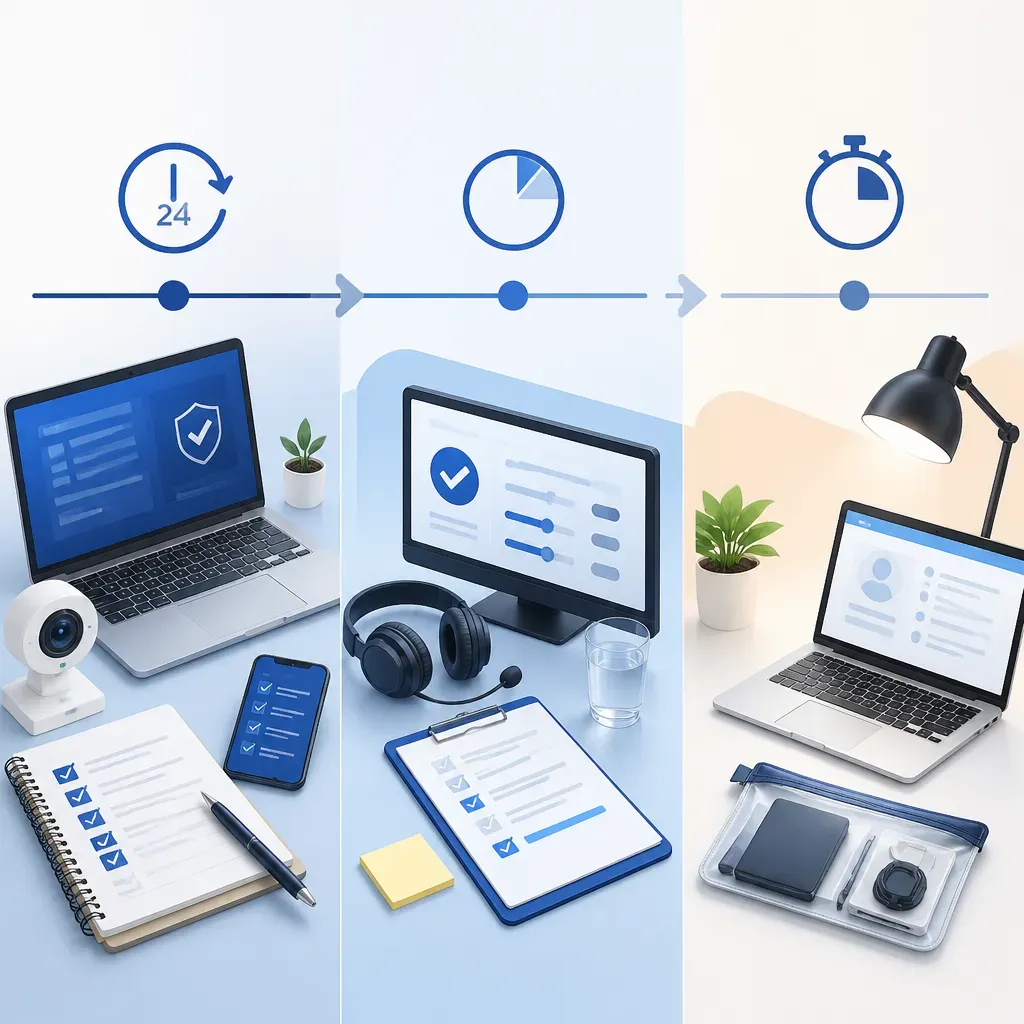
直前の行動は、時系列で決めておくと抜けません。前日、1時間前、開始直前で役割を分けるのが効率的です。
前日までに済ませること
- 案内メールで受検期限、URL、ログイン方法を確認する
- 推奨環境に合っているかテストする
- 机と背景を整え、映り込みを減らす
- SPI系の頻出分野を軽く復習する
- 受検時間帯に家の回線が不安定でないか見る
前日にやるべきなのは、知識を詰め込むことより、当日の障害を消すことです。開始できないリスクを残したまま寝ると、翌日そこだけで崩れます。
1時間前に済ませること
- PCを再起動する
- 不要アプリと不要タブを閉じる
- 充電器を接続する
- 通知を切る
- 水分、眼鏡、本人確認書類の要否を確認する
このタイミングで新しい設定変更を大量にしないほうが安全です。直前の大きな変更は別の不具合を呼びやすいからです。
開始直前の最終確認
- URLが正しいか
- ログイン情報が手元にあるか
- 顔が画面中央に収まっているか
- 机上物が不要に散らかっていないか
- スマホ通知とPC通知が切れているか
- メモや電卓の可否を企業案内で再確認したか
この段階では、足りない知識より設定ミスのほうが危険です。迷ったら問題集よりメールを見返したほうが失点を防げます。
arorua受検前に起きやすいトラブルと対処法
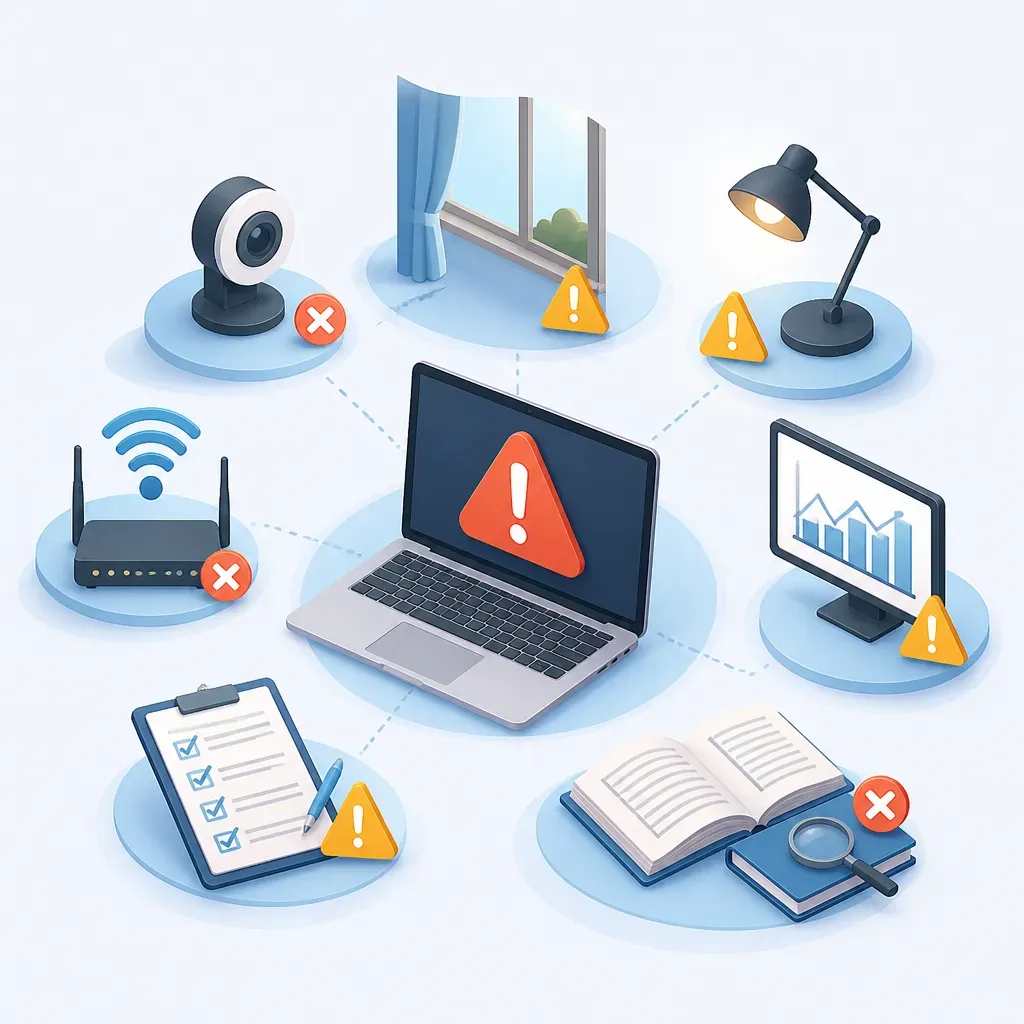
トラブル時に大事なのは、焦って操作を増やしすぎないことです。自己判断で連打や再読み込みを繰り返すと、状況が悪化することがあります。
受検ページが開かない・ログインできない
まず確認するのは、URLの打ち間違い、コピー時の余計な文字、ブラウザ相性です。別ブラウザで開く、キャッシュを削除する、案内メールのログイン条件を見直す、の順で試すと切り分けしやすくなります。
受検期限ぎりぎりで解消しないなら、メール記載の問い合わせ先を確認してください。勝手な再登録や別URL流入は避けたほうが無難です。
カメラやマイクの許可が出ない
ブラウザのサイト権限でブロックしているケースが多いです。OS側でカメラ・マイク権限が無効になっていないか、他アプリが占有していないかも見てください。
ビデオ会議アプリを閉じるだけで直ることもあります。反応が悪いときは、ブラウザ再起動の前に競合アプリ停止を試すほうが早いです。
途中で止まった・回線が切れた場合の動き方
同じ操作を何度も繰り返さず、まず画面表示を確認します。再接続指示やエラーメッセージがあるなら、それに従うのが先です。
復旧しない場合は、発生時刻、表示内容、スクリーンショットを残せる範囲で記録しておくと説明しやすくなります。企業案内や受検システム側の手順がある場合は、その記載を優先してください。
企業ごとに案内が違うときの確認ポイント
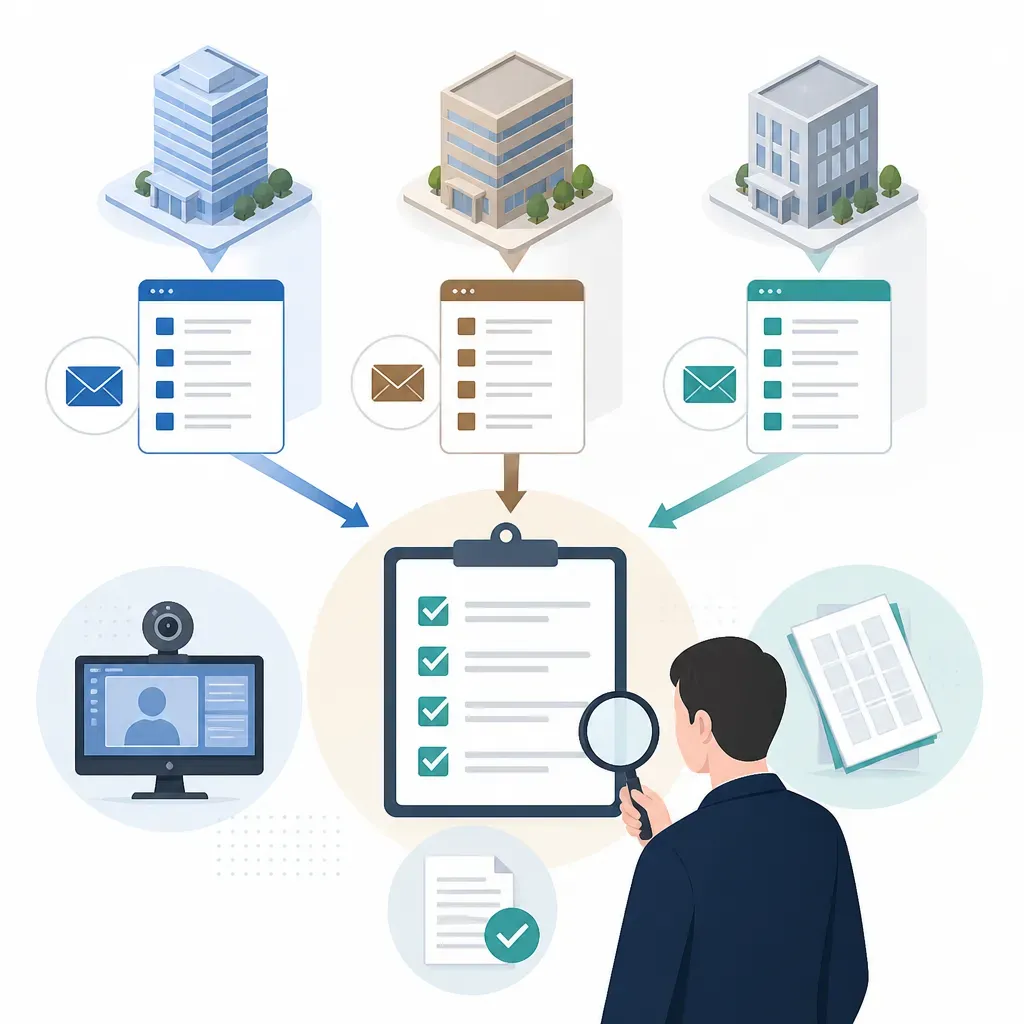
同じaroruaでも、企業ごとに監視条件、受検期限、本人確認、持ち込み可否、再受検可否は変わりえます。共通情報だけで押し切らず、最後は案内メールの文言を優先するのが基本です。
案内メールで必ず探すべき文言
- 受検期限と開始可能時間
- 推奨環境、対応ブラウザ
- 本人確認書類の要否
- カメラ・マイク利用の有無
- 電卓、メモ、筆記具の可否
- トラブル時の連絡先
受検条件は企業によって微妙に違うため、過去に別社で大丈夫だった設定が今回も通るとは限りません。締切だけでなく、開始可能時刻の制限も見落としやすい点です。
迷ったらどこまでを企業に確認するか
自力で確認すべきなのは、推奨環境、ブラウザ、権限設定、ログイン情報の入力ミスです。企業へ確認するべきなのは、案内文だけでは判断できない持ち込み可否、再受検可否、トラブル発生時の扱いです。
条件は企業や選考時期によって変わるため、最新の受検案内を優先してください。
まとめ|aroruaの受検前チェックリストは『正常に受け切る準備』が最優先

aroruaで直前にやるべきことは、点数を急に伸ばす工夫より、環境・監視・操作・案内メールの4点を潰して事故をなくすことです。受検中に調べ物へ寄るほど、時間も挙動も崩れやすくなります。
判断に迷ったときの基準は一つです。「得点を少し上げる行動」より「正常に最後まで受け切れる行動」を先に選ぶこと。その順番を守るだけで、直前の失敗はかなり減らせます。
【28卒向け最新版Webテスト解答集】購入後、即ダウンロード可能
本解答集は28卒の選考で実際に出題されている最新データにアップデートを行った最新版のものです。
購入直後にダウンロード可能なため、急なテストや直前の対策にも対応できます。